
Tahukah Anda bahwa Windows Registry dapat menyimpan lebih dari 100.000 entries yang tidak terpakai? Jumlah ini setara dengan buku setebal 500 halaman berisi data sampah!
Setiap aktivitas di computer Anda tercatat dalam database khusus. Tempat ini menyimpan semua pengaturan dan preferensi untuk applications dan program.
Sayangnya, banyak entries lama tetap tersimpan meski sudah tidak diperlukan. Penumpukan data ini bisa memengaruhi performance perangkat Anda.
Membersihkan registry memang penting. Namun, kesalahan dalam proses editing dapat menyebabkan berbagai errors yang tidak diinginkan.
Artikel ini akan memandu Anda langkah demi langkah. Kami akan menunjukkan cara aman mengoptimalkan Windows tanpa risiko kerusakan.
Dapatkan komputer yang lebih cepat dan stabil. Mari mulai perjalanan perawatan system Anda dengan metode yang terpercaya!
Apa Itu Windows Registry dan Mengapa Perlu Dibersihkan?
Bayangkan sebuah buku catatan raksasa yang mencatat setiap detail aktivitas komputer Anda. Itulah gambaran sederhana dari Windows Registry, database penting yang mengatur segala sesuatu di perangkat Anda.
Pengertian Windows Registry
Windows Registry adalah pusat data hierarkis yang menyimpan semua pengaturan konfigurasi. Tempat ini berisi informasi tentang sistem operasi, aplikasi, preferensi pengguna, dan perangkat keras.
Setiap entri terdiri dari keys, subkeys, dan values yang menentukan interaksi antara hardware dan software. Database ini bekerja seperti otak komputer yang mengatur semua operasi.
| Komponen Registry | Fungsi | Contoh |
|---|---|---|
| Keys | Kategori utama pengaturan | HKEY_CURRENT_USER |
| Subkeys | Subkategori dalam keys | Software\Microsoft |
| Values | Nilai pengaturan spesifik | Nama pengguna, path aplikasi |
Dampak Registry yang Penuh dengan Entri Tidak Terpakai
Seiring waktu, registry dapat dipenuhi dengan entri yang sudah tidak diperlukan. Program yang diuninstall sering meninggalkan jejak data yang menumpuk.
Penumpukan ini menyebabkan berbagai masalah performa. Komputer menjadi lambat dalam merespons perintah dan membuka aplikasi.
Entri korup atau usang dapat memicu error yang mengganggu aktivitas sehari-hari. Dalam kasus parah, kondisi ini bisa menyebabkan ketidakstabilan sistem.
Tanda-tanda Registry Perlu Dibersihkan
Beberapa gejala menunjukkan bahwa registry membutuhkan perhatian khusus. Komputer yang sering freeze atau hang adalah indikator utama.
Error saat startup aplikasi juga patut diwaspadai. Jika program sering crash tanpa alasan jelas, mungkin ada masalah dengan entri registry.
Waktu booting yang semakin lama dan respons yang lambat adalah tanda lain. Perhatikan juga aplikasi yang tiba-tiba berhenti bekerja dengan normal.
Dengan mengenali gejala-gejala ini, Anda dapat mengambil tindakan tepat waktu. Perawatan rutin membantu menjaga kinerja komputer tetap optimal.
Langkah Persiapan Penting Sebelum Membersihkan Registry
Persiapan yang matang menjadi kunci keberhasilan dalam mengoptimalkan Windows Anda. Tanpa langkah-langkah persiapan yang tepat, proses pembersihan bisa berisiko terhadap stabilitas perangkat.
Membuat Backup Registry yang Aman
Selalu buat salinan cadangan sebelum melakukan perubahan apapun. Backup memungkinkan Anda mengembalikan pengaturan jika terjadi kesalahan.
Untuk membuat backup, buka Registry Editor dengan menekan Win + R dan ketik regedit. Pilih menu File > Export dan simpan file dengan format .reg.
Pilih lokasi penyimpanan yang aman dan mudah diakses. External drive atau cloud storage bisa menjadi pilihan yang baik untuk menyimpan file backup.
Memahami Risiko Editing Registry
Mengubah entri registry tanpa pengetahuan yang cukup dapat menyebabkan masalah serius. Kesalahan kecil saja bisa memengaruhi kinerja aplikasi dan program.
Beberapa risiko termasuk ketidakstabilan sistem dan error saat booting. Selalu pastikan Anda memahami perubahan yang akan dilakukan sebelum menyimpan modifikasi.
Pengguna pemula disarankan untuk hanya menghapus entri yang benar-benar tidak diperlukan. Hindari mengubah pengaturan sistem yang tidak Anda pahami sepenuhnya.
Tools yang Diperlukan untuk Proses Cleaning
Registry Editor bawaan Windows adalah alat utama yang Anda butuhkan. Tool ini memberikan akses lengkap ke semua pengaturan sistem.
Beberapa alat tambahan seperti Disk Cleanup dapat membantu proses pembersihan. Pastikan Anda memiliki hak administrator untuk mengakses semua fitur yang diperlukan.
Untuk keamanan ekstra, pertimbangkan menggunakan System Restore point. Fitur ini dapat mengembalikan sistem ke kondisi sebelumnya jika terjadi masalah.
Cara Manual Membersihkan Registry dengan Registry Editor

Mengelola Windows Registry secara manual memberikan kontrol penuh atas pengaturan sistem Anda. Pendekatan ini memungkinkan penghapusan spesifik entri yang tidak diperlukan.
Metode manual sangat efektif untuk pengguna yang memahami struktur database sistem. Anda dapat menargetkan area tertentu yang membutuhkan perhatian.
Membuka Registry Editor dengan Aman
Langkah pertama adalah mengakses Registry Editor dengan benar. Tekan tombol Windows + R secara bersamaan untuk membuka jendela Run.
Ketik “regedit” pada kolom yang tersedia dan tekan Enter. Pastikan Anda masuk sebagai administrator untuk akses penuh.
Konfirmasi permintaan izin User Account Control jika muncul. Ini menjamin keamanan selama proses editing.
Membersihkan Entri Program yang Sudah Diuninstall
Banyak aplikasi meninggalkan jejak meski sudah dihapus. Navigasi ke lokasi HKEY_CURRENT_USER\SOFTWARE dalam editor.
Telusuri daftar program dan cari yang sudah tidak terinstall. Hapus sub-key yang terkait dengan aplikasi tersebut.
Lakukan hal sama di HKEY_LOCAL_MACHINE\SOFTWARE. Periksa dengan cermat sebelum menghapus entri apapun.
Menghapus Entri Shared DLL yang Invalid
File DLL yang korup dapat menyebabkan berbagai error. Kunjungi path HKEY_LOCAL_MACHINE\SOFTWARE\Microsoft\Windows\CurrentVersion\SharedDLLs.
Periksa setiap entri dan pastikan path file masih valid. Hapus entries yang menunjuk ke lokasi tidak exist.
Ini membantu mencegah konflik dan meningkatkan stabilitas sistem.
Membersihkan Startup Items yang Tidak Diperlukan
Aplikasi yang berjalan otomatis saat startup bisa memperlambat komputer. Buka HKEY_CURRENT_USER\SOFTWARE\Microsoft\Windows\CurrentVersion\Run.
Identifikasi entri yang tidak diperlukan atau sudah kadaluarsa. Hapus hanya entries yang Anda kenal dan yakin tidak digunakan.
Setelah selesai, tutup Registry Editor dengan benar. Restart komputer untuk melihat perubahan yang terjadi.
Selalu berhati-hati saat melakukan modifikasi manual. Setiap perubahan yang dibuat dapat mempengaruhi kinerja perangkat Anda.
Dengan mengikuti panduan ini, Anda dapat mengoptimalkan sistem tanpa bantuan tools pihak ketiga.
Software Cleanup Registry Work Tanpa System Crash dengan Tools Bawaan Windows
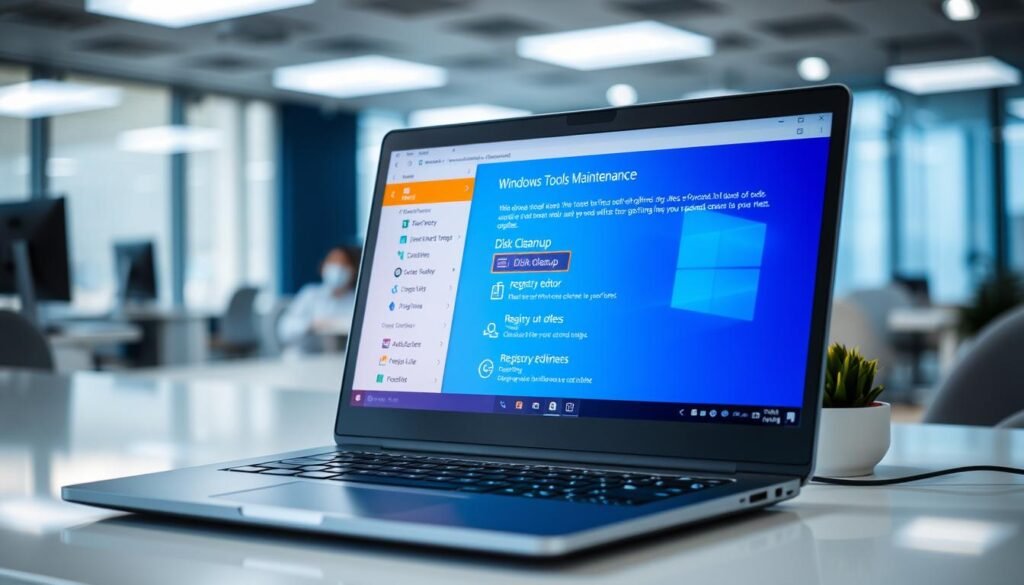
Windows menyediakan beberapa alat bawaan yang sering terlupakan untuk perawatan sistem. Tools ini dirancang khusus oleh Microsoft untuk kompatibilitas sempurna.
Dengan memanfaatkan fitur yang sudah tersedia, Anda bisa melakukan perawatan tanpa risiko kerusakan. Pendekatan ini lebih aman bagi pengguna pemula maupun advanced.
Memaksimalkan Disk Cleanup untuk Pemeliharaan
Disk Cleanup membantu menghapus file temporary yang menumpuk. Tool ini membersihkan clutter sistem yang mempengaruhi entri database.
Cara mengaksesnya sangat mudah. Tekan Win + R, ketik cleanmgr, lalu pilih drive C.
Klik opsi “Clean up system files” untuk pemindaian lebih mendalam. Proses ini akan mengidentifikasi file tidak perlu terkait program yang sudah diuninstall.
Fungsi DISM untuk Perbaikan Lebih Dalam
DISM (Deployment Image Servicing and Management) adalah tool command-line yang powerful. Alat ini cocok untuk pengguna yang sudah berpengalaman.
Gunakan perintah “DISM /Online /Cleanup-Image /RestoreHealth” melalui Command Prompt. Proses ini akan memperbaiki error yang lebih kompleks dalam database sistem.
Waktu eksekusi mungkin cukup lama tergantung kondisi perangkat. Pastikan koneksi internet stabil karena tool mungkin perlu download komponen perbaikan.
System Restore sebagai Jaring Pengaman
System Restore berfungsi seperti cadangan keselamatan. Fitur ini mengembalikan sistem ke kondisi sebelumnya termasuk semua pengaturan.
Pastikan Anda membuat restore point manual sebelum melakukan perubahan apapun. Cara ini memberikan keamanan ekstra jika terjadi masalah tak terduga.
Akses System Restore melalui Control Panel > System and Security > System. Pilih “System Protection” untuk mengelola restore points.
| Tool | Fungsi Utama | Tingkat Kesulitan | Risiko |
|---|---|---|---|
| Disk Cleanup | Hapus file temporary | Pemula | Rendah |
| DISM | Perbaikan error sistem | Advanced | Sedang |
| System Restore | Cadangan dan recovery | Menengah | Sangat Rendah |
Maintenance rutin dengan tools bawaan dapat mencegah penumpukan masalah. Lakukan pembersihan secara berkala untuk menjaga kinerja optimal.
Dengan pendekatan ini, Anda tidak perlu install aplikasi tambahan. Semua yang diperlukan sudah tersedia dalam sistem operasi Windows.
Pertimbangan Menggunakan Third-Party Registry Cleaners
Banyak pengguna mempertimbangkan alat dari pihak ketiga untuk membantu perawatan database sistem. Alat ini menawarkan kemudahan dengan antarmuka yang lebih ramah pengguna.
Namun, penting untuk memahami baik kelebihan maupun kekurangannya. Pilihan yang tepat dapat memberikan hasil optimal tanpa mengorbankan stabilitas.
Keuntungan dan Risiko Software Pihak Ketiga
Alat dari developer eksternal menawarkan pemindaian otomatis yang menyeluruh. Proses ini mengidentifikasi berbagai entri tidak valid dengan cepat.
Antarmuka yang intuitif membuatnya mudah digunakan bahkan untuk pemula. Fitur pencarian mendalam sering menemukan masalah yang terlewatkan.
Namun, beberapa program bisa terlalu agresif dalam menghapus data. Tanpa pengawasan, alat mungkin menghapus pengaturan penting secara tidak sengaja.
Ketidakstabilan sistem dapat terjadi jika perubahan dilakukan tanpa pertimbangan matang. Selalu evaluasi reputasi dan keandalan sebelum memilih.
Cara Memilih Software Cleanup yang Aman
Pilih alat dengan fitur cadangan otomatis yang terintegrasi. Ini memungkinkan pemulihan cepat jika terjadi kesalahan.
Periksa ulasan dari pengguna lain dan kompatibilitas dengan versi Windows Anda. Developer ternama biasanya memberikan dukungan dan update berkala.
Pastikan ada opsi untuk meninjau perubahan sebelum diterapkan. Fitur preview membantu mencegah penghapusan yang tidak diinginkan.
Hindari program yang tidak dikenal atau tanpa fitur restore. Keamanan harus menjadi prioritas utama dalam seleksi.
| Kriteria Pemilihan | Fitur Penting | Tingkat Prioritas |
|---|---|---|
| Reputasi Developer | Ulasan positif dan pengalaman pengguna | Tinggi |
| Fitur Backup | Cadangan otomatis sebelum perubahan | Tinggi |
| Kompabilitas Sistem | Dukungan versi Windows terbaru | Sedang |
| Opsi Preview | Review perubahan sebelum eksekusi | Sedang |
Best Practices saat Menggunakan Registry Cleaners
Selalu buat cadangan manual tambahan sebelum menjalankan pemindaian. Gunakan Registry Editor untuk ekspor data penting.
Jalankan pertama kali dalam mode aman untuk menguji dampaknya. Ini mengurangi risiko terhadap operasi normal perangkat.
Pantau kinerja komputer setelah proses pembersihan. Perhatikan adanya error atau perubahan tidak biasa.
Lakukan pemindaian secara berkala tetapi tidak berlebihan. Interval bulanan atau triwulan biasanya cukup untuk maintenance rutin.
Dengan mengikuti panduan ini, Anda bisa memanfaatkan alat pihak ketiga dengan percaya diri. Hasilnya adalah komputer yang lebih optimal tanpa gangguan berarti.
Tips dan Trik untuk Maintenance Registry Rutin
Merawat database sistem secara teratur ibarat memberikan vitamin untuk komputer Anda. Rutinitas yang tepat menjaga perangkat tetap gesit dan bebas dari masalah tak terduga.
Pendekatan konsisten lebih efektif daripada perbaikan dadakan. Mari eksplorasi strategi praktis untuk integrasi perawatan ke dalam penggunaan sehari-hari.
Jadwal Cleaning yang Direkomendasikan
Interval ideal untuk perawatan adalah setiap 3-6 bulan. Frekuensi ini cukup untuk mencegah penumpukan data tidak perlu.
Pengguna berat mungkin membutuhkan jadwal lebih sering. Perhatikan bagaimana komputer digunakan sehari-hari.
Kalender digital membantu mengingat waktu maintenance. Setel pengingat bulanan untuk memastikan konsistensi.
Monitoring Performance Setelah Cleaning
Perhatikan kecepatan startup setelah proses perawatan. Waktu booting yang lebih cepat menunjukkan hasil positif.
Pantau kinerja aplikasi dan program favorit Anda. Respons yang lebih baik menandakan optimasi berhasil.
Catat reduksi error atau masalah stability. Dokumentasi membantu melacak progres dari waktu ke waktu.
Menghindari Kesalahan Umum dalam Registry Cleaning
Selalu buat cadangan sebelum membuat perubahan apapun. Gunakan fitur export di Registry Editor untuk safety.
Hindari menghapus entri yang tidak Anda kenal fungsinya. Ketidaktahuan bisa menyebabkan masalah serius.
Jangan terburu-buru dalam proses editing. Luangkan waktu untuk memverifikasi setiap perubahan yang dibuat.
| Kesalahan | Dampak | Pencegahan |
|---|---|---|
| Hapus tanpa backup | Data hilang permanen | Selalu export sebelum edit |
| Over-cleaning | Ketidakstabilan sistem | Hapus hanya yang perlu |
| Gunakan tool tidak tepercaya | Error tak terduga | Pilih aplikasi bereputasi baik |
Dengan tips ini, maintenance menjadi bagian alami dari perawatan komputer. Hasilnya adalah perangkat yang selalu dalam kondisi prima.
Konsistensi adalah kunci keberhasilan jangka panjang. Mulai rutinitas sekarang untuk pengalaman computing yang lebih smooth.
Kesimpulan
Perawatan Windows Registry membawa manfaat nyata bagi kinerja perangkat Anda. Proses ini membantu mengurangi errors dan meningkatkan responsivitas.
Selalu prioritaskan keamanan dengan membuat cadangan sebelum melakukan perubahan. Tools bawaan seperti Disk Cleanup menawarkan alternatif aman untuk pemula.
Pengguna berpengalaman dapat memanfaatkan kontrol penuh melalui editing manual. Pilihan alat pihak ketiga membutuhkan seleksi cermat berdasarkan reputasi dan fitur.
Kombinasikan metode sesuai tingkat kenyamanan dan pengetahuan Anda. Pantau hasilnya untuk memastikan tidak ada dampak negatif.
Dengan pendekatan tepat, Anda mencapai komputer lebih cepat dan stabil. Untuk solusi praktis mengatasi error sistem, kunjungi panduan mengatasi kesalahan RunDll.